En résumé
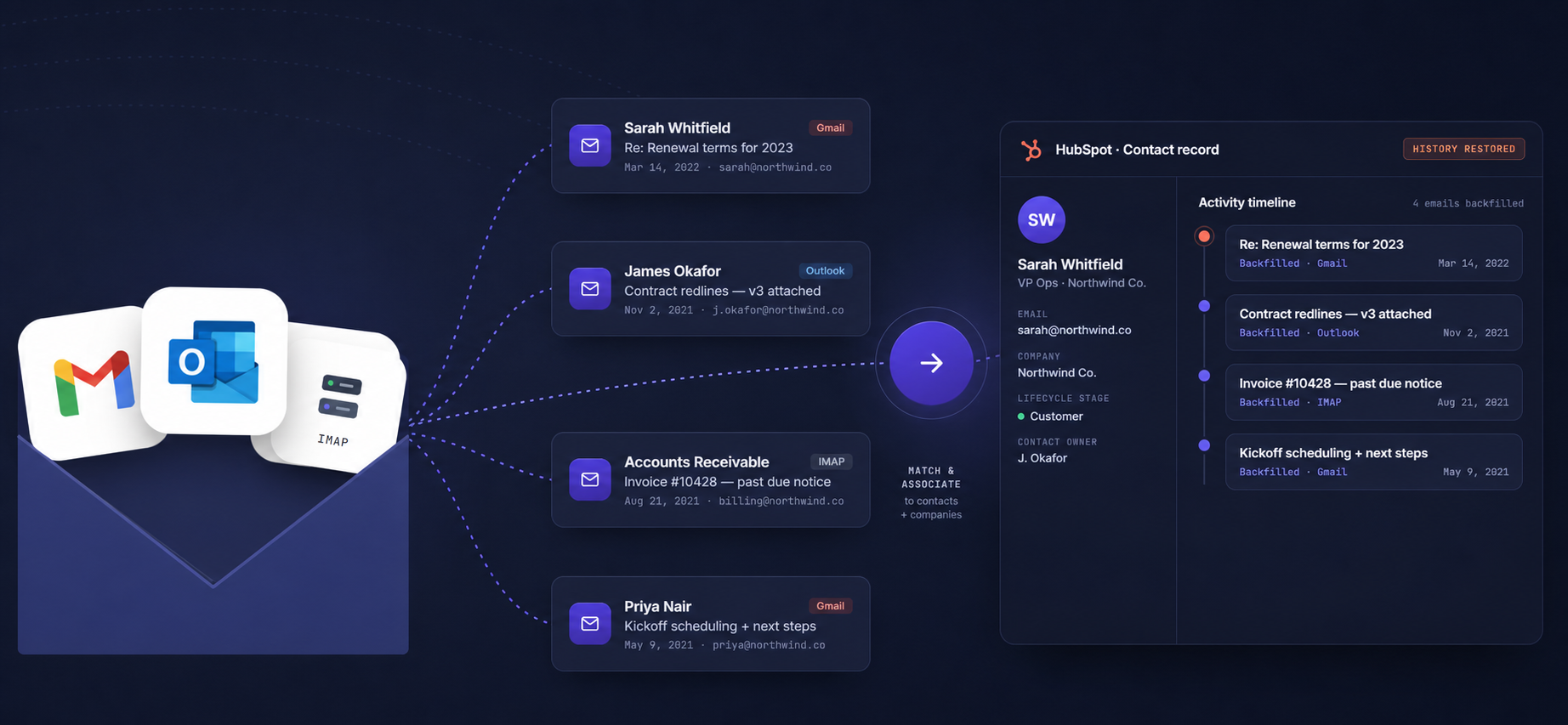
La plupart des migrations vers HubSpot transfèrent les contacts et les entreprises, mais laissent l'historique des e-mails dans Gmail, Outlook, ou une autre boîte mail. Résultat : les commerciaux ouvrent les fiches contacts sans aucun historique de conversation lors du premier appel post-migration. Un backfill au niveau de la plateforme restaure cet historique sous forme d'engagements e-mail natifs HubSpot, associés aux bons contacts et aux bonnes entreprises, sans intervention manuelle.
Pourquoi l'historique des e-mails disparaît lors d'une migration HubSpot
Quand une équipe migre vers HubSpot, les outils standards gèrent correctement les données structurées. Contacts, entreprises, deals et notes se transfèrent proprement via des imports CSV ou des outils de migration. L'historique des e-mails, c'est une autre affaire.
Les e-mails vivent dans les boîtes mail, pas dans le fichier d'export du CRM source. Une migration de Salesforce vers HubSpot exporte les données de contacts depuis Salesforce, pas depuis les boîtes Gmail ou Outlook que vos commerciaux utilisaient pour envoyer leurs messages. Sans une étape distincte et délibérée pour reconstituer ces données, les conversations restent enfermées dans la boîte mail.
Le même problème survient quand une entreprise crée un nouveau portail HubSpot pour une équipe acquise, ou quand un portail est entièrement reconstruit. Les contacts passent. Les années de fils d'e-mails antérieurs à la date de migration, non.
La fonctionnalité de boîte de réception connectée native de HubSpot capture les e-mails à partir du moment de la connexion. Elle ne remonte pas dans le passé. C'est là le problème.
Ce que coûte vraiment ce manque
L'impact se ressent dès le premier appel commercial après le lancement. Un commercial ouvre la fiche contact, voit une timeline d'activité vide, et pose une question à laquelle le commercial précédent avait déjà répondu six mois plus tôt. Le client s'en aperçoit. Le commercial perd en crédibilité. La confiance s'érode avant même qu'une seule nouvelle conversation ait démarré.
Pour les équipes customer success, le problème est encore plus grave : un CSM qui reprend un compte sans historique d'e-mails n'a aucune visibilité sur ce qui a été promis, ce qui a été signalé comme risque, ni quel était le ton de la relation. Il repart de zéro.
Pour les admins CRM et les responsables RevOps qui gèrent la migration, cela devient une file de tickets de support dès le premier jour, avec des commerciaux qui demandent où est passé l'historique.
Ce qui ne fonctionne pas
Le transfert manuel. Demander aux commerciaux de transférer les e-mails historiques un par un dans HubSpot génère du bruit, casse les fils de discussion, et ne se fait tout simplement jamais. Un commercial avec 500 conversations historiques ne va pas transférer 500 e-mails.
Demander aux commerciaux de mettre en copie cachée à l'avenir. Cela capture les nouveaux e-mails mais ne fait rien pour les années d'historique déjà existantes.
Le copier-coller dans les notes. Perd les métadonnées des e-mails, détruit la recherche, et n'est pas réaliste au-delà de quelques fiches.
Reconnecter la boîte de réception. La boîte de réception connectée de HubSpot capture les e-mails à partir de la date de connexion. Elle n'a aucun mécanisme pour remonter dans les conversations passées.
Comment fonctionne un backfill au niveau de la plateforme
Un backfill au niveau de la plateforme se connecte directement à la boîte mail source (Gmail, Outlook, ou une boîte IMAP comme Yahoo, iCloud, ou Zoho Mail), lit l'historique des conversations, associe chaque e-mail au bon contact dans HubSpot, et l'enregistre comme engagement e-mail natif HubSpot sur la timeline du contact et de l'entreprise.
Le mot-clé, c'est natif. Le résultat n'est pas une pièce jointe, une note, ni un objet personnalisé. C'est le même type d'activité e-mail que crée la boîte de réception connectée de HubSpot : consultable, filtrable, rapportable, et visible sur la timeline du contact exactement comme si ça avait toujours été là.
- Déduplication par identifiant de message. Chaque e-mail possède un identifiant de message source unique. Un outil de backfill qui les suit peut relancer des imports en toute sécurité sans créer de doublons.
- Dry runs avant toute écriture. Prévisualiser ce qui sera importé avant de dépenser un crédit ou d'écrire dans HubSpot permet aux admins de détecter les mauvaises associations ou les expéditeurs indésirables avant qu'ils n'atterrissent en production.
Étape par étape : reconstituer l'historique avec Historic Email Importer pour HubSpot
Historic Email Importer pour HubSpot suit un processus en quatre étapes, de la connexion à la boîte mail jusqu'à la timeline restaurée.
Étape 1 : Connecter la boîte mail
Connectez Gmail ou Microsoft Outlook via OAuth (accès en lecture seule). Ou connectez n'importe quelle boîte IMAP, y compris Yahoo, iCloud, Zoho Mail et Fastmail, avec un mot de passe d'application. L'outil n'envoie jamais d'e-mails en votre nom. Plusieurs boîtes de réception se connectent simultanément, y compris plusieurs comptes du même fournisseur.
Étape 2 : Définir le périmètre
Définissez la plage de dates, l'ensemble de contacts et la limite d'import. Lancer un petit job de test en premier est la bonne approche avant un backfill complet sur plusieurs années. L'outil prend en charge à la fois la boîte de réception et le dossier Envoyés, en remontant aussi loin que la boîte mail le permet.
Étape 3 : Prévisualiser l'import
Lancez un dry run. C'est toujours gratuit et montre exactement ce qui atterrirait dans HubSpot avant toute écriture : quels contacts seront créés ou mis à jour, quels e-mails correspondent, quels expéditeurs seront ignorés. Les règles d'expéditeur filtrent par défaut les adresses no-reply, les e-mails promotionnels et les notifications système, pour que les crédits aillent aux vraies conversations humaines.
Étape 4 : Lancer le backfill
L'outil écrit les engagements e-mail natifs HubSpot sur les bonnes timelines de contacts et d'entreprises. Pour les grands backfills sur plusieurs années, la chaîne auto-continue s'exécute automatiquement pour que le job se termine sans relances manuelles.
Les crédits n'expirent jamais. Les dry runs sont toujours gratuits. L'import peut être mis en pause et repris sans perdre la progression.
Ce qui est importé
- Les activités e-mail sur la timeline du contact, consultables et filtrables comme n'importe quel e-mail HubSpot
- Les associations contact et entreprise, créées automatiquement quand elles n'existent pas encore, pour que les fils arrivent sur les bonnes fiches
- La prévention des doublons via les identifiants de message source : relancer un import ignore en toute sécurité ce qui est déjà présent
- Les règles d'expéditeur : les adresses no-reply, promotionnelles et système sont ignorées par défaut, avec des listes d'autorisation/blocage personnalisées disponibles
À qui cela s'adresse
- Les équipes qui migrent vers HubSpot depuis Salesforce, Zoho, Dynamics, ou tout autre CRM
- Les équipes qui créent un nouveau portail HubSpot pour une entreprise acquise ou une nouvelle unité commerciale
- Les équipes qui ont déjà migré mais ont réalisé après le lancement que l'historique n'avait pas suivi
Si votre équipe utilise ConnectWise PSA en parallèle de HubSpot et a besoin de synchroniser les revenus récurrents (MRR, ARR, TCV) nativement dans les deals HubSpot, c'est un problème distinct avec une solution distincte : App-Sync PSA Bridge pour HubSpot.
Une migration qui oublie l'historique des e-mails est une migration qui a oublié la relation. La solution, c'est un backfill unique et délimité qui restaure le tableau complet avant le premier appel commercial après le lancement.
Démarrez un essai gratuit de Historic Email Importer pour HubSpot. Les dry runs sont toujours gratuits.